
Comment ajouter une sécurité supplémentaire aux fichiers Office avec le mode lecture seule et mot de passe
Par L'équipe rédaction Neety
Publié le juillet 20, 2026
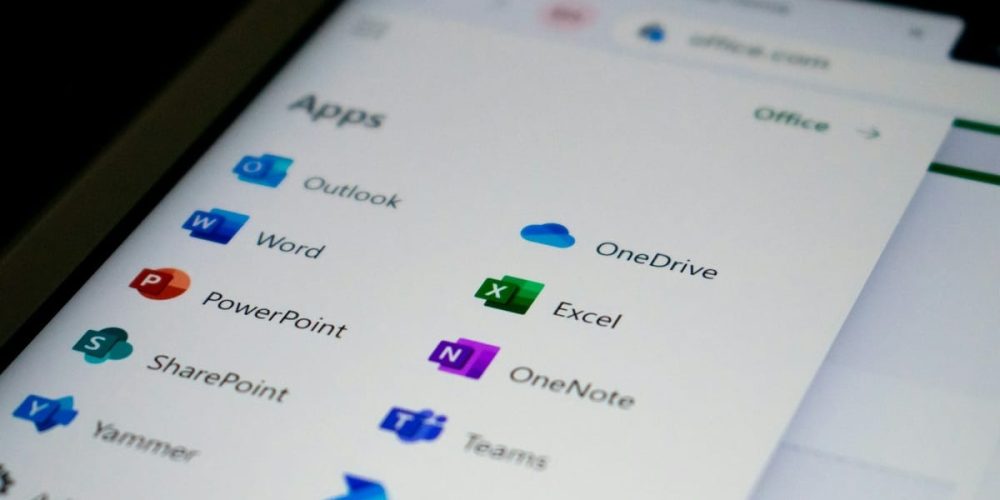
Imaginez que vous travaillez sur un projet confidentiel, un document Word rempli de données délicates. Vous êtes sur le point de le partager avec un collaborateur, mais une question persiste : comment garantir que ces informations ne tombent pas entre de mauvaises mains ? Grâce à Microsoft Office, vous avez la possibilité d’ajouter une couche de sécurité supplémentaire, vous assurant que seuls les yeux autorisés peuvent voir ou modifier votre fichier.
Dans le monde numérique d’aujourd’hui, la protection des informations sensibles est essentielle. Que vous utilisiez Word, Excel, PowerPoint ou OneNote, il est possible de sécuriser vos fichiers grâce à des fonctionnalités intégrées simples mais efficaces. Découvrez comment ces options de sécurité peuvent vous aider à protéger vos documents contre les accès non autorisés.
Les 3 infos clés
- Les fichiers Office peuvent être sécurisés avec un mode lecture seule pour empêcher toute modification.
- Un mot de passe peut être ajouté pour restreindre l’accès aux fichiers, assurant qu’ils ne soient pas visualisés sans autorisation.
- La sécurisation des fichiers est uniquement possible sur des ordinateurs de bureau, excluant Word Online.
Protéger les fichiers Office avec le mode lecture seule
Le mode lecture seule est une méthode simple pour renforcer la sécurité de vos documents. En activant cette option, vous permettez à d’autres utilisateurs de lire le document sans possibilité de le modifier. Pour l’activer, ouvrez votre document Word, accédez à « Informations » et sélectionnez « Protéger le document », puis « Toujours ouvrir en lecture seule ». Cette procédure est également applicable aux autres logiciels Office comme Excel ou PowerPoint.
Ajouter un mot de passe pour un accès restreint
Pour une sécurité accrue, l’ajout d’un mot de passe est une option efficace. Cela garantit que seules les personnes disposant du mot de passe puissent ouvrir le document. Pour ce faire, ouvrez une application Office, allez dans « Fichier », puis « Informations », et sélectionnez « Protéger le document » avant de choisir « Chiffrer avec mot de passe ». Vous devrez entrer et confirmer votre mot de passe pour finaliser la protection.
Limites et précautions de la sécurité des fichiers Office
Bien que ces mesures renforcent la sécurité de vos documents, il est crucial de se rappeler que la sécurité parfaite n’existe pas. Partager des fichiers contenant des informations sensibles comporte toujours un risque potentiel d’interception, même lorsqu’ils sont protégés par mot de passe. De plus, il est essentiel de conserver soigneusement vos mots de passe, car leur oubli entraînait une perte définitive d’accès aux documents concernés.
Foire aux questions
Comment activer le mode lecture seule sur Excel ?
Pour activer le mode lecture seule sur Excel, ouvrez votre fichier, allez dans « Informations », sélectionnez « Protéger le classeur » et choisissez « Toujours ouvrir en lecture seule ».
Est-il possible de protéger un fichier sur Word Online ?
Non, la fonctionnalité de protection par mot de passe n’est pas disponible sur Word Online. Cette option est réservée aux versions de bureau des applications Office.
Que faire si j’oublie le mot de passe de mon document Office ?
Malheureusement, si vous oubliez le mot de passe de votre document, vous ne pourrez pas y accéder de nouveau. Il est donc essentiel de conserver vos mots de passe en lieu sûr.
Les fichiers protégés par mot de passe sont-ils totalement sécurisés ?
Même si la protection par mot de passe offre une première ligne de défense, aucun système n’est infaillible. Il est toujours important de faire preuve de prudence lors du partage de fichiers sensibles.
Explorer les alternatives de sécurité pour les fichiers d’entreprise sensibles
En plus des options de sécurité intégrées à Microsoft Office, diverses solutions tierces offrent des niveaux de protection avancés pour les documents d’entreprise sensibles. Des logiciels tels que DocuSign et Adobe Sign permettent non seulement de sécuriser les documents par mot de passe, mais aussi de suivre l’historique d’accès et d’ajouter des signatures numériques, renforçant ainsi la traçabilité et l’intégrité des documents partagés.
Dans un monde où les cybermenaces évoluent constamment, de nombreuses entreprises envisagent également des plateformes de gestion des droits numériques (DRM) pour contrôler l’accès et l’utilisation des fichiers numériques. Ces outils permettent de définir des politiques de sécurité strictes, garantissant que seuls les utilisateurs autorisés puissent accéder aux informations sensibles, même après leur téléchargement.
L’importance de la cybersécurité dans un environnement numérique en constante évolution
À mesure que les entreprises continuent de se numériser, la cybersécurité devient un enjeu majeur. Des acteurs comme Norton et McAfee innovent en permanence pour offrir des solutions de sécurité robustes qui protègent non seulement les fichiers mais aussi l’ensemble des réseaux d’entreprise contre les cyberattaques.
Avec l’expansion du télétravail et l’utilisation accrue des services cloud, la question de la sécurité des données est plus pertinente que jamais. Les entreprises investissent dans des solutions de sécurité cloud comme celles fournies par AWS et Google Cloud, qui intègrent des fonctionnalités de cryptage avancées et des pare-feu intelligents pour protéger les informations dans un environnement distribué.